

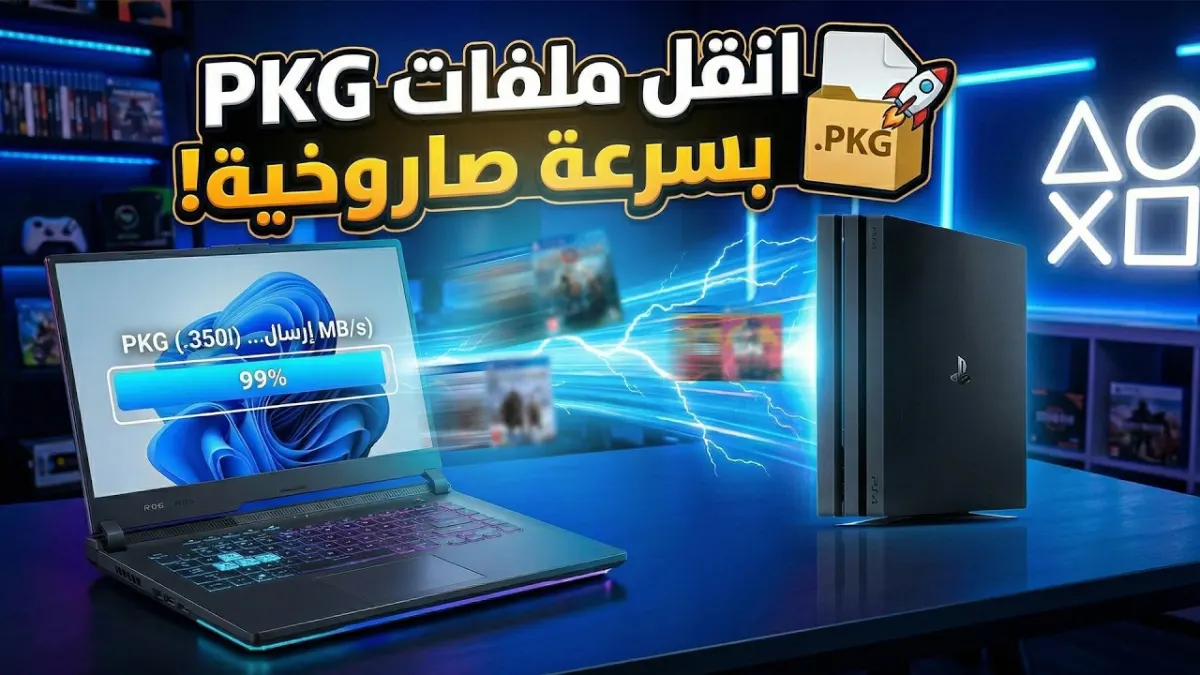
تعتبر طريقة تثبيت ألعاب PS4 عبر كابل الشبكة LAN المباشر أسرع وأفضل حل عملي لنقل ألعاب وملفات PKG الضخمة من الكمبيوتر إلى جهاز البلايستيشن المعدل دون الحاجة إلى فلاشات USB كبيرة أو استهلاك بطيء لشبكة الواي فاي. في هذا الدليل العملي والمفصل لعام 2026، سنشرح لك كيفية ربط الجهازين معاً مباشرة وضبط إعدادات الـ IP لإرسال وتثبيت الألعاب بضغطة زر واحدة وبأقصى سرعة نقل ممكنة.
- لماذا يعتبر التثبيت عبر كابل LAN المباشر أسرع بكثير من الطرق التقليدية؟
- قائمة العتاد والبرمجيات اللازمة على الكمبيوتر وجهاز PS4.
- خطوات ضبط عنوان IP ثابت يدوي لإنشاء شبكة محلية مغلقة دون راوتر.
- تفعيل خادم FTP وتشغيل تطبيق Remote PKG Installer على البلايستيشن.
- شرح واجهة برنامج PS4 Remote PKG Sender وإرسال الألعاب بضغطة زر.
- خطوة وقائية مهمة: كيفية استعادة إعدادات الإنترنت التلقائية بعد إنهاء النقل.
- جدول مقارنة بين النقل بكابل الشبكة المباشر والنقل عبر فلاشات USB.
لماذا تعد طريقة Remote PKG عبر كابل الشبكة هي الأفضل؟
يعاني أغلب ممتلكي أجهزة PlayStation 4 المعدلة بنظام الجيلبريك (GoldHEN) من إهدار الوقت عند تثبيت الألعاب الكبيرة؛ فالطريقة التقليدية تتطلب نسخ ملف اللعبة من الكمبيوتر إلى فلاشة خارجية مهيأة بصيغة exFAT (وهو ما يستغرق وقتاً طويلاً)، ثم توصيل الفلاشة بالبلايستيشن وتثبيتها مرة ثانية (وقت إضافي مضاعف). أما عبر كابل الشبكة (Ethernet Cable)، فالملف يُقرأ مباشرة من القرص الصلب لحاسوبك ويُثبت فوراً على البلايستيشن في خطوة واحدة وبسرعة تصل إلى 100 ميجابايت في الثانية.
المتطلبات الأساسية قبل البدء
قبل الشروع في الخطوات، تأكد من توفير الأدوات التالية:
- العتاد الفيزيائي:
- جهاز كمبيوتر أو لابتوب يحتوي على ألعابك بصيغة
.pkg. - جهاز PS4 معدل ومفعل عليه نظام GoldHEN.
- كابل شبكة عادي (Ethernet LAN Cable RJ45) من الفئة Cat5e أو Cat6.
- جهاز كمبيوتر أو لابتوب يحتوي على ألعابك بصيغة
- برمجيات الكمبيوتر:
- تثبيت بيئة التشغيل Node.js (تُثبت بالضغط على Next كأي برنامج عادي).
-
- برنامج PS4 Remote PKG Sender (أداة مجانية مفتوحة المصدر متاحة على GitHub).
ps4 remote pkg sender (GitHub)←
- برمجيات جهاز PS4:
- تطبيق Remote PKG Installer بصيغة PKG (يُنقل ويثبت لمرة واحدة فقط عبر فلاشة USB صغيرة).
خطوات الإعداد والربط المباشر بالتفصيل خطوة بخطوة
الخطوة 1: تثبيت البرامج الأساسية وتجهيز البلايستيشن
على الكمبيوتر: ثبت بيئة Node.js؛ فهي الأساس البرمجي الذي يسمح لأداة الإرسال بالعمل وإنشاء خادم محلي لنقل البيانات.
على PS4: انقل ملف تطبيق Remote PKG Installer.pkg إلى فلاشة USB. صل الفلاشة بالبلايستيشن، ومن القائمة الرئيسية ادخل إلى الإعدادات (Settings) > GoldHEN > Debug Settings > Package Installer، وقم بتثبيت التطبيق على جهازك.
الخطوة 2: التوصيل المادي المباشر بكابل الشبكة
صل الطرف الأول لكابل الـ Ethernet في منفذ الشبكة بالكمبيوتر، وصل الطرف الثاني مباشرة في منفذ شبكة جهاز PS4. لست بحاجة لتوصيل الأجهزة بالراوتر؛ فهذا التوصيل المباشر ينشئ قناة اتصال محلية فائقة السرعة معزولة عن بطء الإنترنت المنزلي.
الخطوة 3: ضبط عنوان IP ثابت للكمبيوتر يدوياً
لكي يتعرف الجهازان على بعضهما، يجب توحيد نطاق الشبكة:
- من الويندوز، افتح لوحة التحكم (Control Panel)، وتوجه إلى مركز الشبكة والمشاركة (Network and Sharing Center).
- اضغط على خيار تغيير إعدادات المحول (Change adapter settings)، ثم اضغط بزر الفأرة الأيمن على اتصال كابل الشبكة (Ethernet) واختر خصائص (Properties).
- حدد خيار Internet Protocol Version 4 (TCP/IPv4) ثم اضغط على خصائص.
- حول الخيار من "الحصول على عنوان تلقائياً" إلى "استخدام عنوان الـ IP التالي" (Use the following IP address)، وأدخل القيم التالية:
- عنوان الـ IP:
192.168.1.10 - قناع الشبكة الفرعية (Subnet mask):
255.255.255.0 - البوابة الافتراضية (Default gateway): اتركها فارغة.
- عنوان الـ IP:
- اضغط على OK لحفظ الإعدادات.
الخطوة 4: ضبط عنوان IP متوافق على جهاز PS4
- في جهاز PS4، ادخل إلى الإعدادات (Settings) > الشبكة (Network) > إعداد الاتصال بالإنترنت (Set Up Internet Connection).
- اختر استخدام كابل شبكة (Use a LAN Cable) ثم اختر نمط مخصص (Custom).
- في خانة إعدادات عنوان الـ IP، اختر يدوي (Manual) وأدخل القيم المتطابقة مع شبكة الكمبيوتر كالتالي:
- عنوان الـ IP الخاص بالبلايستيشن:
192.168.1.20 - قناع الشبكة (Subnet Mask):
255.255.255.0 - البوابة الافتراضية (Default Gateway):
192.168.1.10(وهو نفس عنوان الكمبيوتر). - الـ Primary DNS:
192.168.1.10
- عنوان الـ IP الخاص بالبلايستيشن:
- في باقي الإعدادات التالية (MTU و Proxy Server) اختر "تلقائي" و"عدم الاستخدام"، ثم احفظ الاتصال (ولا داعي لاختبار الإنترنت).
الخطوة 5: تجهيز الـ PS4 لاستقبال الملفات
- من إعدادات PS4 الرئيسية، ادخل إلى GoldHEN > ثم ادخل إلى Servers Settings.
- قم بتفعيل خيار Enable FTP Server بوضع علامة صح أمامه.
- اخرج إلى الشاشة الرئيسية، وافتح تطبيق Remote PKG Installer على البلايستيشن واتركه مفتوحاً على الشاشة دون إغلاقه.
الخطوة 6: إرسال الألعاب عبر PS4 Remote PKG Sender
- على الكمبيوتر، افتح برنامج PS4 Remote PKG Sender. (إذا ظهر تنبيه من الجدار الناري أو مضاد الفيروسات، اضغط على السماح بالوصول Allow Access).
- انتقل إلى تبويب Config:
- في خانة Server IP: اختر عنوان كمبيوترك (
192.168.1.10) واضغط على Restart Server. - في خانة PS4 IP: اكتب عنوان البلايستيشن (
192.168.1.20) واضغط على زر Test؛ يجب أن تظهر لك رسالة خضراء تفيد بنجاح الاتصال (Connected).
- في خانة Server IP: اختر عنوان كمبيوترك (
- انتقل إلى تبويب Server: حدد المجلد الموجود على جهازك الذي يحتوي على ملفات ألعاب الـ PKG، ثم اضغط على Reload.
- ستظهر لك قائمة ألعابك؛ اضغط ببساطة على أيقونة التشغيل الخضراء (Play) بجانب اللعبة المطلوبة، وستشاهد فوراً بدء عملية التثبيت السريع على شاشة البلايستيشن وظهور اللعبة في قائمة الإشعارات والتحميلات!
خطوة هامة جداً بعد الانتهاء من نقل الألعاب
بمجرد اكتمال تثبيت ألعابك وفصل كابل الشبكة، يجب عليك العودة إلى إعدادات كارت الشبكة في الكمبيوتر؛ افتح نافذة TCP/IPv4 مجدداً وقم بإرجاع الخيار إلى "الحصول على عنوان IP تلقائياً" (Obtain an IP address automatically)، وكذلك للـ DNS. إذا لم تقم بهذه الخطوة، فلن يتمكن حاسوبك من الاتصال بشبكة الإنترنت والراوتر المنزلي مرة أخرى.
نصيحة تقنية مهمة: في حال ضغطت على زر Test وظهرت رسالة خطأ (Connection Failed)، قم بتعطيل جدار الحماية الخاص بالويندوز (Windows Defender Firewall) أو مضاد الفيروسات مؤقتاً أثناء عملية النقل؛ لأنها قد تحجب المنافذ التي يستخدمها خادم Node.js.
جدول مقارنة: التثبيت بكابل LAN المباشر مقابل فلاشة USB
| وجه المقارنة | التثبيت بكابل الشبكة (LAN) المباشر | التثبيت التقليدي عبر فلاشة USB |
|---|---|---|
| سرعة النقل والتثبيت | فائقة جداً (تصل لـ 80-110 MB/s) | متوسطة إلى بطيئة (تعتمد على سرعة الفلاشة) |
| خطوات العمل | خطوة واحدة: تثبيت مباشر من قرص الحاسوب | خطوتان: نسخ للفلاشة أولاً ثم تثبيت للبلايستيشن |
| القيود على حجم الملفات | لا توجد أي قيود على أحجام الألعاب | تتطلب فلاشات بسعات ضخمة وفورمات محدد |
| استهلاك وحدات التخزين | لا يستهلك أي وحدة تخزين خارجية | يستهلك عمر الفلاشات الافتراضي بكثرة الكتابة |
| الحاجة لجهاز راوتر | غير مطلوب نهائياً (ربط مباشر سلكي) | غير مطلوب |
أسئلة شائعة حول تثبيت ألعاب PS4 عبر الشبكة
هل يسبب التوصيل المباشر بين الكمبيوتر والبلايستيشن أي خطر على الأجهزة؟
لا، هذه طريقة قياسية ومعتمدة لنقل البيانات عبر كروت الشبكة؛ فالأجهزة متصلة ضمن شبكة داخلية آمنة ومغلقة تماماً وبدون أي تداخل خارجي.
هل يمكنني تثبيت التحديثات (Patches) وحزم الـ DLC بنفس الطريقة؟
نعم بكل تأكيد؛ يتعامل البرنامج مع كافة ملفات PKG سواء كانت ألعاباً كاملة أو تحديثات أو إضافات، ويقوم بتثبيتها وتوجيهها للمسار الصحيح تلقائياً داخل النظام.
ماذا أفعل إذا توقف التثبيت في منتصف اللعبة؟
تأكد من ثبات كابل الشبكة، وتأكد من أن جهاز الكمبيوتر لا يدخل في وضع السكون (Sleep Mode) أثناء إرسال الملفات الضخمة لضمان استمرار عمل خادم Node.js دون انقطاع.
الخلاصة
إن الاعتماد على كابل الشبكة المباشر وبرنامج PS4 Remote PKG Sender هو الحل الهندسي والتقني الأمثل لتوفير ساعات طويلة من الانتظار وتثبيت أضخم ألعاب البلايستيشن 4 مباشرة بضغطة زر. وللاطلاع على المزيد من شروحات الأجهزة المعدلة وتطوير أدائك الرقمي، يمكنك أيضاً قراءة مقالنا حول: طريقة تحميل ألعاب PS4 بدون كمبيوتر عبر متجر FPKGi، أو مراجعة تحميل أوبشن فايل PES 2021 لموسم 2026-2027 لـ PS4 و PS5، أو قراءة طريقة تشغيل يد تحكم PS5 على الكمبيوتر.
💬 التعليقات (0)
لا توجد تعليقات بعد. كن أول من يعلق!