

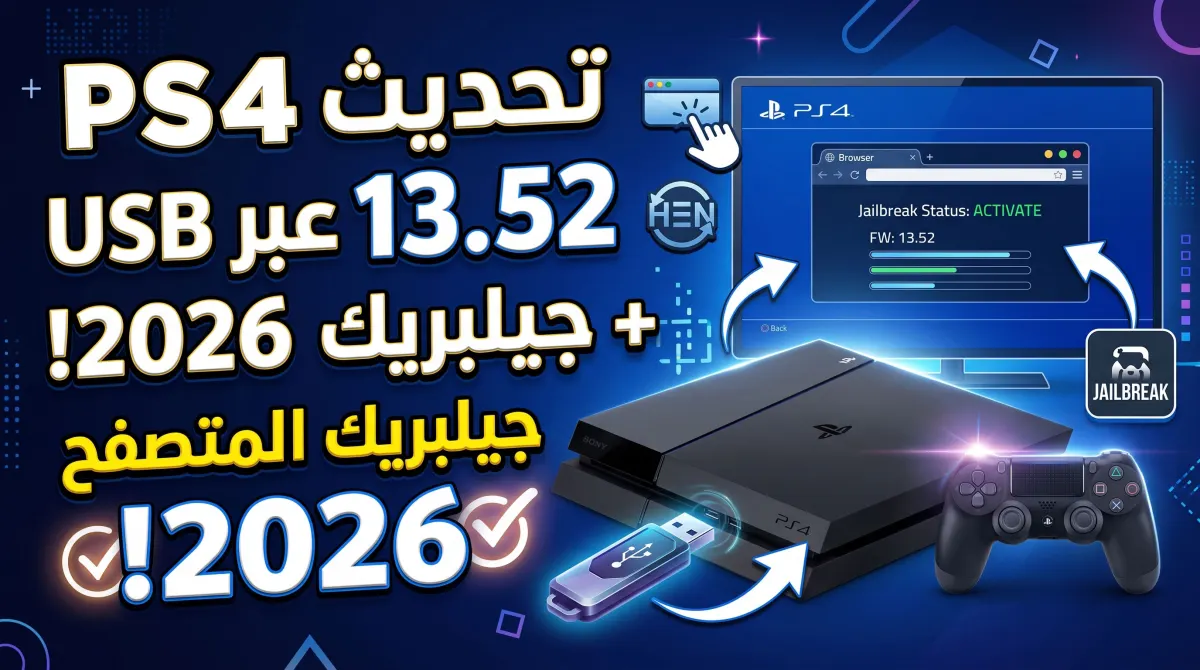
يبحث العديد من مستخدمي أجهزة PlayStation 4 المعدلة عن طريقة تحديث PS4 إلى 13.52 عبر USB وتفعيل جيلبريك المتصفح، خصوصاً أولئك الذين يمتلكون أجهزة على تحديثات قديمة مثل 9.00 أو 10.00 ويرغبون في الترقية لتشغيل الألعاب الحديثة دون الوقوع في فخ التحديث لآخر إصدار رسمي غير قابل للكسر. في هذا الشرح التقني المتكامل لعام 2026، سنبدأ خطوة بخطوة بطريقة تثبيت التحديث يدوياً عبر الفلاشة والوضع الآمن (Safe Mode)، ثم ننتقل إلى تفعيل ثغرة المتصفح وبيئة GoldHEN بنجاح.
- خطة العمل المعتمدة: التحديث اليدوي الآمن أولاً ثم كسر الحماية ثانياً.
- تحميل ملف التحديث المستهدف (Recovery / Update Firmware) بالهاتف أو الكمبيوتر.
- هيكلة مجلدات الفلاشة (PS4/UPDATE) وتثبيت النظام من الوضع الآمن (Safe Mode).
- ضبط خوادم الـ DNS لحجب اتصالات سوني ومنع التحديثات الإجبارية.
- تفعيل جيلبريك 13.52 عبر متصفح الجهاز وتشغيل بيئة GoldHEN.
- جدول مقارنة بين التحديث اليدوي عبر USB والتحديث التلقائي عبر الشبكة.
المرحلة الأولى: التحديث اليدوي إلى إصدار 13.02 أو 13.52 عبر USB
إذا كان جهازك على إصدار قديم يدعم التعديل، فمن الخطأ الفادح توصيل الجهاز بالإنترنت مباشرة وتحديثه؛ لأن سوني ستفرض عليك تنزيل أحدث نظام يغلق كافة الثغرات. الحل الهندسي الآمن هو تثبيت الإصدار المستهدف حصراً باستخدام فلاشة USB بالطريقة التالية:
1. تحميل ملف النظام المستهدف (PS4UPDATE.PUP)
- يمكنك استخدام هاتفك الذكي أو جهاز الحاسوب للوصول إلى مواقع أرشيف أنظمة PS4 الموثوقة التي توفر كافة إصدارات الفيرموير الرسمية.
- حدد بدقة التحديث الذي ترغب في تثبيته (مثل إصدار 13.02 أو 13.52 الداعم لثغرة المتصفح الحالية).
- اضغط على خيار التحميل (Download) لتنزيل ملف التحديث العادي الذي يبلغ حجمه نحو 450 إلى 500 ميجابايت.
- حمل النظام من الموقع اسفله
موقع تحميل نظام PS4 بشكل يدوي←
2. تجهيز فلاشة الـ USB وتنسيق المجلدات
تعتبر بنية المجلدات شرطاً أساسياً لكي يتعرف نظام البلايستيشن على ملف التثبيت:
- قم بتهيئة فلاشة USB بصيغة exFAT أو FAT32.
- افتح الفلاشة وأنشئ مجلداً رئيسياً باللغة الإنجليزية وبحروف كبيرة باسم:
PS4. - ادخل داخل مجلد
PS4وأنشئ بداخله مجلداً ثانياً بحروف كبيرة باسم:UPDATE. - انسخ ملف التحديث الذي قمت بتنزيله وضعه داخل مجلد
UPDATE، وتأكد تماماً أن اسم الملف هو:PS4UPDATE.PUP.
3. الدخول إلى الوضع الآمن (Safe Mode) وتثبيت التحديث
- قم بإيقاف تشغيل جهاز PS4 تماماً (تأكد من انطفاء ضوء الجهاز وليس الدخول في وضع السكون).
- اضغط مطولاً وبشكل مستمر على زر التشغيل (Power Button) في واجهة الجهاز؛ ستسمع الرنة الأولى فور الضغط، استمر بالضغط حتى تسمع الرنة الثانية بعد حوالي 7 ثوانٍ، ثم ارفع إصبعك فوراً.
- ستظهر لك شاشة الوضع الآمن السوداء؛ صل يد التحكم بالجهاز عبر كابل USB واضغط زر PS.
- صل فلاشة الـ USB بمنفذ الجهاز، ثم توجه إلى الخيار رقم 3: تحديث برمجيات النظام (Update System Software).
- اختر التحديث من جهاز تخزين USB (Update from USB Storage Device)، ثم اضغط موافق (OK).
- سيتعرف الجهاز على رقم الإصدار الموجود داخل الفلاشة؛ تأكد من ظهور الرقم المستهدف (مثل 13.52) ثم وافق على التثبيت وانتظر حتى يكتمل التحديث ويعيد الجهاز تشغيل نفسه تلقائياً.
المرحلة الثانية: حجب خوادم التحديث وضبط إعدادات الـ DNS
بعد إقلاع الجهاز على النظام الجديد، يجب حماية الجهاز من تحميل أي تحديثات لاحقة قبل الاتصال بالإنترنت لتشغيل المتصفح:
- توجه إلى: الإعدادات (Settings) > النظام (System) > التنزيلات التلقائية وأوقف تفعيل كافة الخيارات فوراً.
- ادخل إلى: الإعدادات > الشبكة (Network) > إعداد الاتصال بالإنترنت.
- اختر شبكتك سواء عبر الـ Wi-Fi أو كابل الشبكة (LAN)، واختر نمط الإعداد مخصص (Custom).
- اترك الـ IP Address على تلقائي، و DHCP على عدم التحديد.
- في خانة إعدادات DNS، اختر يدوي (Manual) وضع الـ Primary DNS التالي لحظر خوادم سوني:
62.210.38.117، واترك الثانوي فارغاً أو ضعه0.0.0.0. - أكمل باقي الإعدادات وضع خادم الوكيل (Proxy) على عدم الاستخدام.
المرحلة الثالثة: تفعيل جيلبريك المتصفح وتشغيل بيئة GoldHEN
الآن أصبح جهازك جاهزاً ومحمياً لتشغيل ثغرة المتصفح بدون الحاجة لأي كمبيوتر أو فلاشات أخرى:
- افتح تطبيق متصفح الإنترنت (Internet Browser) من الشاشة الرئيسية لجهازك.
- اضغط على زر الخيارات (Options) في يد التحكم، واختر مسح ملفات تعريف الارتباط وسجل التصفح لضمان استقرار الحقن.
- اكتب في شريط العناوين رابط الاستضافة المعتمدة للثغرة:
https://raw13g.github.io/. - ستظهر لك صفحة كسر الحماية؛ انتظر لثوانٍ حتى يكتمل تحميل الملفات وتظهر لك نافذة منبثقة، اضغط زر X للمتابعة.
- سيبدأ النظام في تنفيذ عملية حقن الذاكرة (Kernel Exploit)، وانتظر من دقيقة إلى دقيقتين حتى تظهر لك رسالة النجاح الكبرى أعلى الشاشة: GoldHEN Loaded.
نصيحة تقنية لحفظ الاستقرار وتفادي الحظر
بمجرد ظهور إشعار نجاح تثبيت GoldHEN، يمكنك الدخول إلى إعدادات الشبكة وفصل الاتصال بالإنترنت تماماً؛ فالجيلبريك يظل نشطاً في الذاكرة طالما أن الجهاز قيد التشغيل أو في وضع السكون (Rest Mode). كما ننصح دائماً بعدم تسجيل الدخول بحساب شبكة بلايستيشن (PSN) شخصي مفعل عليه مشتريات لتفادي أي خطر حظر من سوني.
ملاحظة التثبيت: يتيح لك نظام GoldHEN بعد التفعيل الوصول المباشر إلى خيار تثبيت الحزم (Package Installer) داخل قائمة الإعدادات، مما يمكنك من تثبيت ألعاب وتطبيقات PKG ومتاجر التحميل المباشرة مثل FPKGi فوراً.
جدول مقارنة: التحديث اليدوي الآمن مقابل التحديث التلقائي
| وجه المقارنة | التحديث اليدوي عبر USB بالوضع الآمن | التحديث التلقائي عبر خوادم سوني |
|---|---|---|
| التحكم في رقم الإصدار | اختيار دقيق للإصدار الداعم للجيلبريك (13.52) | إجباري لأحدث إصدار رسمي يغلق الثغرات |
| أمان الحفاظ على كسر الحماية | آمن بنسبة 100% ولا يمكن تجاوز التحديث المحدد | يفقدك إمكانية الجيلبريك نهائياً |
| الأدوات المطلوبة | فلاشة USB عادية فقط مع ملف التحديث | اتصال إنترنت مباشر وسريع |
| الاستقرار بعد الترقية | تثبيت نظيف يلغي مشاكل التعارض البرمجي | تثبيت مباشر قد يترك ملفات مؤقتة |
أسئلة شائعة حول التحديث والجيلبريك
جهازي يعمل بنظام 9.00 أو 11.00، هل أحتاج للتحديث إلى 13.52؟
إذا كانت ألعابك تعمل بسلاسة ولا تواجه مشاكل، فالإصدارات القديمة مثل 9.00 و 11.00 ممتازة ومستقرة جداً. الترقية إلى 13.52 تناسب من يريد التخلص من متطلبات فلاشة USB أو أسلاك الشبكة المعقدة، والاعتماد فقط على المتصفح لتشغيل الألعاب الحديثة دون الحاجة لملفات الباك بورت (Backport).
ماذا أفعل إذا ظهرت رسالة "لا يمكن استخدام جهاز التخزين USB"؟
تأكد من أمرين أساسيين: أولاً أن الفلاشة مهيأة بصيغة exFAT وليس NTFS، وثانياً أن اسم المجلد الرئيسي هو PS4 وبداخله مجلد UPDATE وبداخله الملف PS4UPDATE.PUP بحروف إنجليزية كبيرة دون أي مسافات إضافية.
هل أحتاج لتكرار خطوات الفلاشة عند كل إعادة تشغيل للجهاز؟
لا؛ خطوات فلاشة الـ USB تتم لمرة واحدة فقط لتثبيت النظام، وعند إعادة تشغيل الجهاز في المرات القادمة تحتاج فقط لفتح المتصفح لثوانٍ لتنشيط الجيلبريك، أو يمكنك استخدام وضع السكون للبقاء في بيئة التعديل بشكل دائم.
الخلاصة
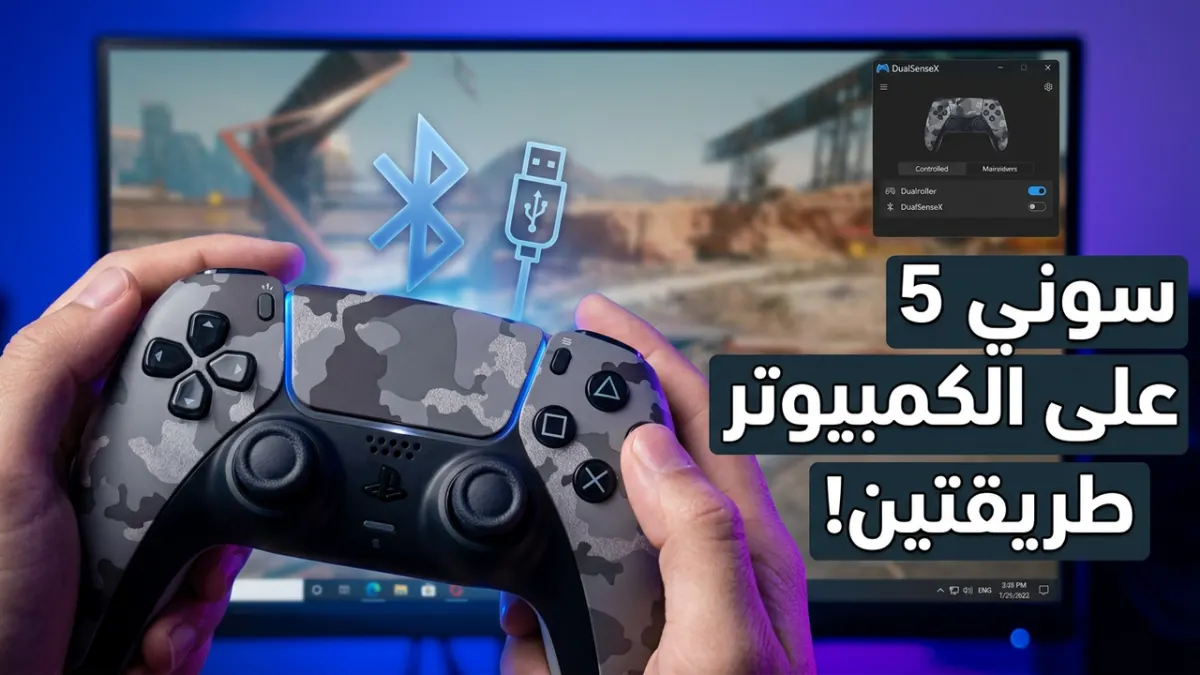
إن الجمع بين التحديث اليدوي المدروس عبر الوضع الآمن وجيلبريك المتصفح الجديد يمنحك التوازن المثالي بين تشغيل أحدث عناوين ألعاب موسم 2026 وبين الحفاظ على كامل حرية جهازك في تشغيل تطبيقات المطورين وحزم PKG بأسهل طريقة ممكنة. ولإكمال ترسانة جهازك بالألعاب والتطبيقات دون الحاجة لكمبيوتر، ندعوك أيضاً لمراجعة مقالنا حول: طريقة تحميل ألعاب PS4 بدون كمبيوتر عبر متجر FPKGi، أو مراجعة تحميل أوبشن فايل PES 2021 لموسم 2026-2027، أو قراءة طريقة تشغيل يد تحكم PS5 على الكمبيوتر.
💬 التعليقات (0)
لا توجد تعليقات بعد. كن أول من يعلق!