

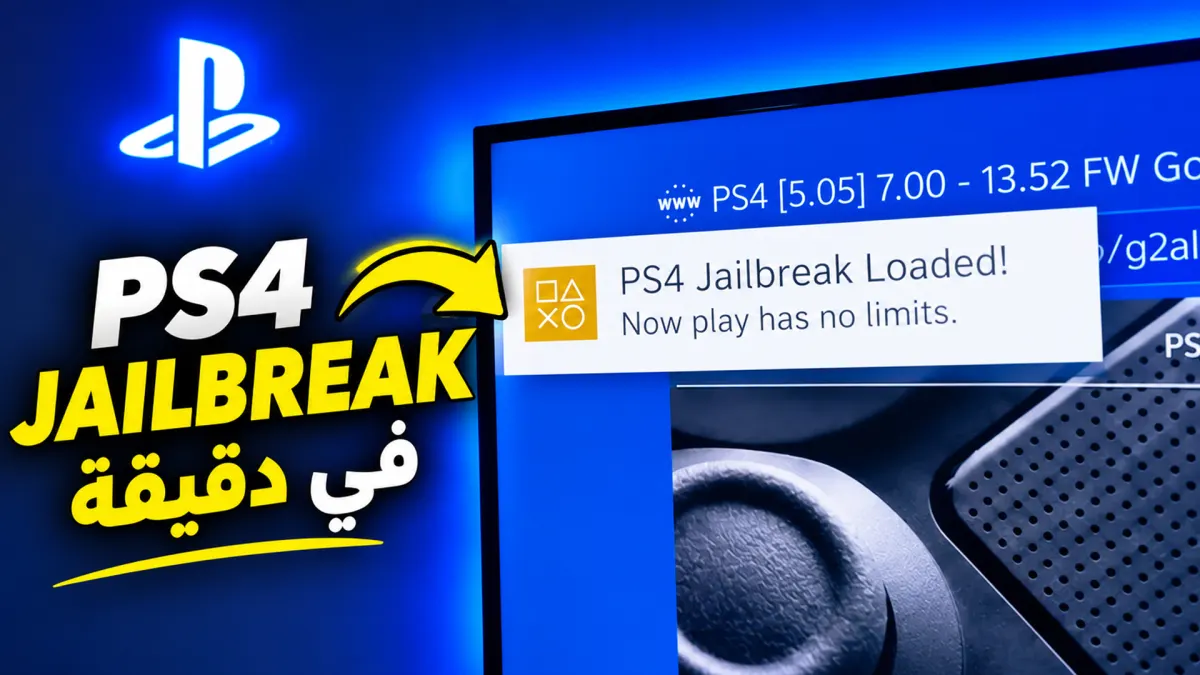
إذا كنت تبحث عن طريقة تفعيل جيلبريك PS4 بأبسط الخطوات وأعلى درجات الاستقرار، فستتعرف في هذا الدليل الشامل على كيفية تثبيت وتشغيل إضافة GoldHEN على جهاز بلايستيشن 4 في أقل من دقيقة واحدة، دون الحاجة لعمل فورمات للجهاز، وبميزة العمل بدون اتصال دائم بالإنترنت.
تعتمد هذه الطريقة على هوست ويب حديث ومستقر يدعم تخزين الملفات مؤقتاً (Offline Cache) داخل متصفح البلايستيشن، مما يمكنك من إعادة تفعيل الجيلبريك مستقبلاً بضغطة زر حتى وإن كان كابل الشبكة مفصولاً والواي فاي معطلاً تماماً.
- كيفية حماية الجهاز وإيقاف تنزيل التحديثات الرسمية إجبارياً
- ضبط إعدادات الشبكة وعناوين DNS لحظر خوادم شركة سوني
- الدخول إلى صفحة الهوست وحفظ كاش التفعيل (Offline Cache)
- تفعيل إضافة GoldHEN بنجاح والتحقق من عملها
- طريقة إعادة التفعيل السريعة بعد إعادة تشغيل الجهاز
الأجهزة والإصدارات المتوافقة مع الشرح
تتميز استضافة التفعيل الحديثة بتوافق واسع مع مختلف تحديثات نظام تشغيل PlayStation 4، حيث تدعم حزم التفعيل إصدارات متعددة تشمل:
| نطاق التحديثات المدعومة | طريقة التفعيل | حالة الاستقرار |
|---|---|---|
| الإصدارات الكلاسيكية (5.05 / 6.72 / 9.00) | متصفح النظام / ثغرة الويب المعتادة | مستقر جداً (100%) |
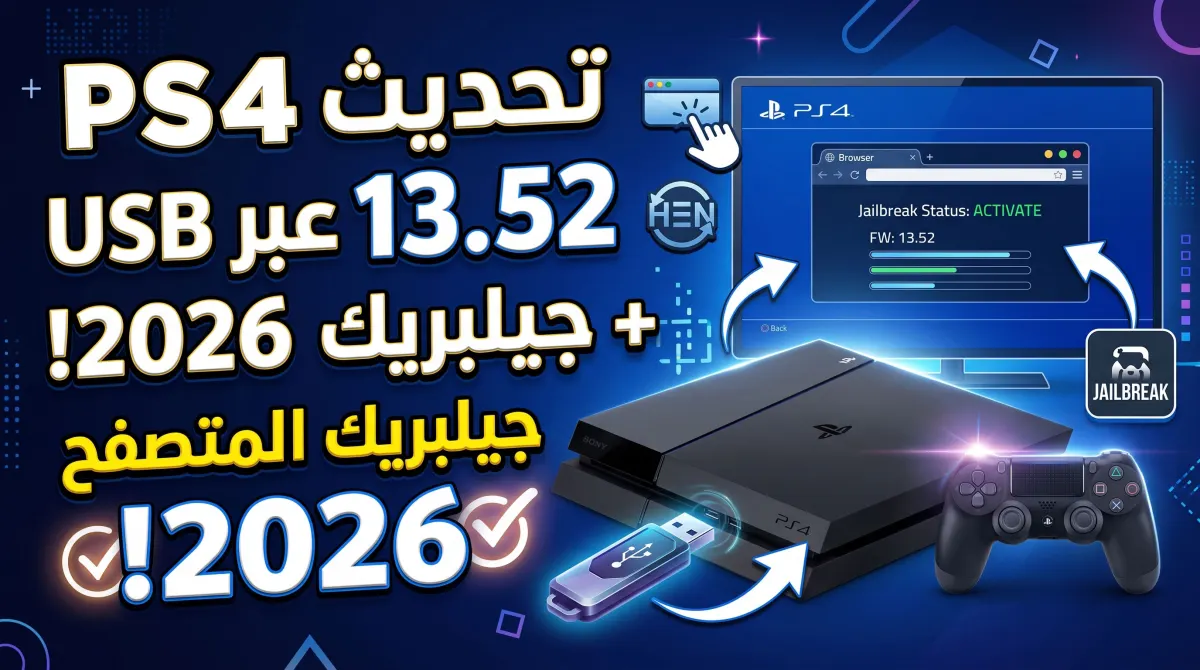
| الإصدارات الحديثة (11.00 إلى 13.00 و 13.52) | هوست الويب المتطور + ملف Payload مخصص | سريع ومستقر |
تنبيه بالغ الأهمية: لا تقم مطلقاً بتحديث جهازك إذا كان على إصدار قديم يدعم الجيلبريك. فكلما كان إصدار النظام أقل، كانت عملية التفعيل أسهل وأسرع وأكثر ثباتاً.
الخطوة 1: إيقاف التحديثات التلقائية للنظام
قبل ربط البلايستيشن بالإنترنت ولو لثانية واحدة، يجب إيقاف قدرة الجهاز على تحميل ملفات التحديث التلقائي في الخلفية لحماية جهازك من الترقية غير المرغوبة:
- توجه إلى قائمة الإعدادات (Settings) في جهاز PS4.
- انزل إلى خيار النظام (System).
- اختر التنزيلات التلقائية (Automatic Downloads).
- قم بإلغاء التحديد (Uncheck) عن جميع الخيارات، خصوصاً خيار ملفات تحديث برمجيات النظام (System Software Update Files).
الخطوة 2: ضبط الشبكة وتعيين DNS لحظر خوادم سوني
سنقوم بربط الجهاز بالإنترنت لمرة واحدة فقط لتنزيل ملفات التفعيل وتخزينها، مع حظر اتصال الجهاز بخوادم PlayStation Network:
- اذهب إلى الإعدادات > الشبكة (Network) > إعداد الاتصال بالإنترنت.
- اختر نوع الاتصال (Wi-Fi أو استخدام كابل LAN)، ثم اختر مخصص (Custom).
- إعدادات عنوان IP: اتركها تلقائي (Automatic).
- اسم مضيف DHCP: اختر عدم التحديد (Do Not Specify).
- إعدادات DNS: اختر يدوي (Manual).
- أدخل عنوان الـ DNS المخصص لحظر سيرفرات التحديث (مثل DNS الحماية الخاص بالجيلبريك).
- إعدادات MTU: اتركها تلقائي، والخادم الوكيل (Proxy Server): اختر عدم الاستخدام.
طريقة التأكد من نجاح الحظر: اذهب إلى قائمة الإعدادات وافتح دليل المستخدم / معلومات مفيدة (User's Guide)؛ إذا ظهرت لك صفحة بيضاء أو صفحة هوست بديلة بدلاً من موقع سوني الرسمي، فهذا يؤكد أن خوادم سوني محظورة بنجاح وجهازك في أمان تام.
الخطوة 3: فتح الهوست وتفعيل الجيلبريك عبر المتصفح
الآن أصبحت جاهزاً لتنزيل أدوات التفعيل إلى ذاكرة المتصفح المؤقتة:
- افتح تطبيق متصفح الإنترنت (Internet Browser) في جهازك.
- امسح سجل التصفح وبيانات الموقع (Clear Browsing Data) لضمان بداية نظيفة.
- في شريط العناوين، أدخل رابط الهوست الموثوق:
psx8.github.io(أو استخدم الرابط البديل في حال تحديث النطاق). - ستظهر لك واجهة الهوست مقسمة حسب إصدارات النظام. اختر التحديث المطابق لجهازك (على سبيل المثال: إذا كان جهازك على إصدار 12.52، اختر القسم المخصص للتحديثات من 11.00 إلى 13.00).
- انقر على زر ملف التفعيل المستقر GoldHEN Payload.
- انتظر ثوانٍ معدودة؛ سيقوم المتصفح بتنزيل الملفات وتخزين الكاش بنسبة 100%، وستظهر لك رسالة تفيد بنجاح تفعيل GoldHEN في أعلى يسار الشاشة.
بعد اكتمال الخطوات بنجاح، لن تحتاج إلى شبكة الإنترنت مرة أخرى لتشغيل ألعابك وبرامجك المعدلة:
- يمكنك الآن الانتقال إلى إعدادات الشبكة وتعطيل خيار الاتصال بالإنترنت تماماً.
- عند إيقاف تشغيل الجهاز وإعادة تشغيله في أي وقت، افتح متصفح الإنترنت أو ادخل عبر "دليل المستخدم" وستفتح لك صفحة الهوست المخزنة تلقائياً.
- اضغط على تفعيل GoldHEN، وخلال أقل من 15 ثانية ستعود جميع ميزات الجيلبريك للعمل بكل سلاسة وأمان.
أهم الخطوات بعد تفعيل GoldHEN
بمجرد تفعيل GoldHEN، ستظهر لك قائمة إعدادات ذهبية جديدة في أعلى قائمة الإعدادات الرئيسية لجهازك (GoldHEN Settings)، ومنها يمكنك:
- تثبيت حزم وألعاب Package Installer (.pkg) مباشرة من وحدة تخزين USB خارجية.
- تفعيل خادم FTP لنقل الملفات من الكمبيوتر إلى البلايستيشن بسرعة عبر الشبكة المحلية. ولمعرفة الطريقة بالتفصيل، راجع دليلنا حول طريقة نقل الألعاب من الكمبيوتر إلى PS4 بأقصى سرعة.
- تثبيت المتاجر المجانية مثل متجر Nova PStore على PS4 أو استخدام متجر fpkg direct لتنزيل الألعاب بدون حاسوب.
أسئلة شائعة حول جيلبريك PS4
هل يتم إلغاء الجيلبريك عند إطفاء الجهاز؟
نعم، جيلبريك جهاز PS4 هو جيلبريك شبه مقيد (Semi-Tethered)، بمعنى أنه عند إطفاء الجهاز يعود للوضع الأصلي، وتكفيك ضغطة زر واحدة داخل المتصفح لإعادة تشغيل GoldHEN بدون إنترنت في أقل من دقيقة.
هل هناك خطر من حظر جهازي (Ban)؟
طالما قمت بحظر خوادم سوني عبر إعدادات الـ DNS وأوقفت التحديثات التلقائية ولا تحاول تسجيل الدخول لشبكة PSN أثناء تفعيل الجيلبريك، فإن جهازك آمن تماماً ولا يتعرض لأي حظر.
ماذا أفعل إذا واجهت رسالة ذاكرة النظام ممتلئة (Out of Memory)؟
هذا أمر طبيعي جداً عند استغلال ثغرة الويب كيت؛ اضغط على زر موافق ثم أعد المحاولة، وسينجح التفعيل دون مشاكل.
الخلاصة
تفعيل جيلبريك PS4 وتثبيت GoldHEN أصبح اليوم أسهل وأكثر أماناً من أي وقت مضى بفضل ميزة التخزين المؤقت وحظر خوادم التحديث. احرص دائماً على تطبيق خطوات حظر التحديثات أولاً للحفاظ على جهازك، واستمتع بتجربة كافة مميزات جهازك بحرية كاملة.



💬 التعليقات (0)
لا توجد تعليقات بعد. كن أول من يعلق!