

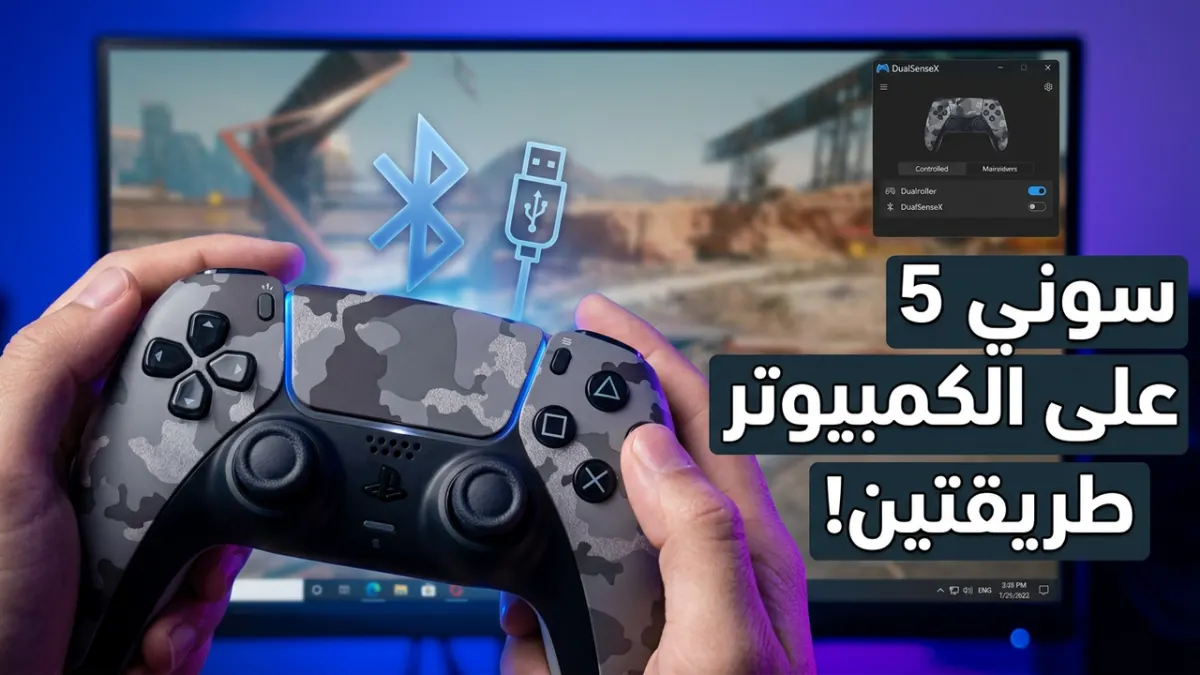
إذا كنت تبحث عن طريقة ربط يد PS5 بالكمبيوتر وتشغيلها بسلاسة مع كافة ألعابك المفضلة، فستكتشف أن يد التحكم DualSense تقدم تجربة لعب استثنائية على الحاسوب عند ضبطها بالشكل الصحيح. في هذا الدليل سنشرح لك خطوات التوصيل السلكي واللاسلكي عبر البلوتوث، وحل مشكلة عدم توافق الألعاب الخارجية خطوة بخطوة لعام 2026.
- طريقة توصيل يد PS5 بالكمبيوتر بالكابل أو عبر البلوتوث (وضع الاقتران).
- تفعيل دعم اليد التلقائي داخل منصة Steam.
- تشغيل اليد على 100% من ألعاب PC خارج ستيم عبر برنامج DualSenseX.
- تخصيص المشغلات التكيفية (Adaptive Triggers) وألوان إضاءة RGB.
- حل مشكلة انقطاع الصوت ومشاكل تأخر الاستجابة (Input Lag).
طريقة ربط يد PS5 بالكمبيوتر خطوة بخطوة
يتيح نظام تشغيل Windows طريقتين أساسيتين لربط يد التحكم DualSense؛ إما عن طريق كابل USB-C أو لاسلكياً عبر تقنية البلوتوث:
الخطوة 1: التوصيل السلكي عبر كابل USB-C
قم بتوصيل أحد طرفي كابل Type-C بيد التحكم والطرف الآخر بمنفذ USB في جهاز الكمبيوتر. سيتعرف نظام ويندوز على اليد تلقائياً تحت اسم Wireless Controller، وستبدأ اليد بالشحن مباشرة مع انعدام تام لأي تأخر في الإدخال.
الخطوة 2: التوصيل اللاسلكي عبر البلوتوث (Pairing Mode)
لربط اليد لاسلكياً دون كابل، يجب أولاً إدخالها في وضع الاقتران كالتالي:
- تأكد أن يد PS5 مطفأة تماماً (غير متصلة بالكونسول).
- اضغط مطولاً في نفس الوقت على زر المشاركة (Create/Share) + زر شعار البلايستيشن (PS) لمدة 3 إلى 5 ثوانٍ.
- عندما يبدأ شريط الإضاءة حول لوحة اللمس بالوميض السريع المزدوج، انتقل إلى جهاز الكمبيوتر.
- افتح الإعدادات (Settings) > Bluetooth & devices > Add device > Bluetooth.
- اختر جهاز Wireless Controller من القائمة لتأكيد الاقتران، وسيتحول الوميض إلى إضاءة زرقاء ثابتة.
نصيحة مهمة لتقليل تأخر البلوتوث (Input Lag)
للحصول على استجابة لاسلكية سريعة تناسب الألعاب التنافسية، يُفضل استخدام محول بلوتوث (Bluetooth Dongle) بإصدار 5.0 أو أحدث، وتوصيله بمنافذ USB الخلفية للكمبيوتر لتفادي التشويش الناتج عن بقية الأجهزة اللاسلكية.
ملاحظة: عند توصيل يد PS5 بالكابل لأول مرة، قد يقوم نظام الويندوز بتحويل الصوت تلقائياً إلى مكبر الصوت الداخلي ليد التحكم. إذا انقطع الصوت من سماعاتك، اضغط على أيقونة الصوت في شريط المهام وأعد اختيار سماعاتك الأساسية بدلاً من Wireless Controller.
تشغيل اليد على منصة Steam بسهولة
إذا كانت أغلب ألعابك موجودة على متجر Steam، فإن المنصة توفر تعريفاً رسمياً مدمجاً:
- افتح برنامج Steam وتوجه إلى Settings > Controller.
- تأكد من تفعيل خيار Enable Steam Input for PlayStation Controllers.
- سيقوم ستيم تلقائياً بترجمة إشارات اليد لتتوافق مع أي لعبة تطلقها من داخل مكتبة ستيم.
تشغيل يد PS5 على جميع ألعاب الكمبيوتر عبر DualSenseX
عيب منصة ستيم أنها لا تدعم الألعاب التي تقوم بتشغيلها خارج المتجر (مثل ألعاب Epic Games، متجر EA، أو الألعاب المحملة خارجياً). لحل هذه المشكلة بشكل نهائي، نستخدم أداة DualSenseX (DSX) المجانية مفتوحة المصدر.
كيف تعمل الأداة؟
تقوم الأداة بمحاكاة يد PS5 وتحويل إشاراتها البرمجية إلى بروتوكول XInput (أي جعل الويندوز والألعاب يتعاملون معها وكأنها يد Xbox 360)، وهو المعيار القياسي المدعوم من كافة ألعاب PC دون استثناء.
أهم الميزات التي تمنحك إياها الأداة:
- دعم المشغلات التكيفية (Adaptive Triggers): يمكنك تخصيص مقاومة زري L2 و R2 وتعيين بروفايلات جاهزة (مثل مقاومة مسدس القنص أو دواسة الوقود في ألعاب السباق).
- التحكم في إضاءة RGB: إمكانية اختيار أي لون مخصص لشريط الإضاءة أو تفعيل نمط التدرج اللوني (Rainbow).
- متابعة دقيقة للبطارية: معرفة نسبة شحن بطارية اليد في الوقت الفعلي.
مقارنة سريعة: Steam ضد DualSenseX
| الميزة | منصة Steam | برنامج DualSenseX (DSX) |
|---|---|---|
| سهولة الإعداد | تلقائي بنقرة واحدة | يحتاج تنزيل وتشغيل الأداة |
| الألعاب المدعومة | ألعاب مكتبة ستيم فقط | 100% من ألعاب الكمبيوتر بلا استثناء |
| محاكاة يد Xbox (XInput) | داخل بيئة ستيم فقط | على مستوى النظام بالكامل |
| تخصيص المشغلات التكيفية | محدود جداً | تحكم كامل في مقاومة L2 و R2 |
| التحكم بألوان الإضاءة | خيارات أساسية | ألوان مخصصة ونمط Rainbow متفاعل |
تحديث فيرموير يد PS5 عبر الحاسوب
لضمان أعلى استقرار، توفر شركة سوني أداة رسمية لنظام ويندوز تسمى Firmware updater for DualSense wireless controller، وتتيح لك تحديث السوفتوير الداخلي ليد التحكم مباشرة عبر كابل USB دون الحاجة لجهاز PlayStation 5.
أسئلة شائعة
ما هو أفضل إعداد لتشغيل يد PS5 على الكمبيوتر في 2026؟
أفضل إعداد شامل هو توصيل اليد عبر البلوتوث واستخدام برنامج DualSenseX مع ضبط نوع المحاكاة على Xbox 360 Controller؛ فهذا يضمن تشغيل أي لعبة فوراً دون مشاكل توافق الأزرار.
هل تعمل ميزة الاهتزاز اللمسي (Haptic Feedback) على الكمبيوتر؟
نعم، تعمل الميزة بالكامل في الألعاب التي تدعم يد DualSense رسمياً على PC (مثل ألعاب Sony الرسمية كـ Spider-Man و God of War)، ولكن يشترط تشغيلها عبر كابل USB-C للاستفادة من النطاق الكامل للاهتزاز اللمسي عالي الدقة.
كيف أعرف نسبة شحن بطارية يد PS5 على ويندوز؟
يمكنك معرفة نسبة الشحن بدقة إما من خلال واجهة برنامج DualSenseX، أو من خلال إعدادات شريط Game Bar المدمج في نظام Windows 11.
الخلاصة
باتباع هذه الخطوات ستتمكن من الاستمتاع بجميع ميزات يد PS5 الخارقة على حاسوبك بكل سلاسة وبدون أي تعقيد. وإذا كنت مهتماً بتحسين تجربة اللعب وتقليل زمن الاستجابة في ألعابك التنافسية، يمكنك أيضاً قراءة مقالنا حول: أفضل إعدادات ExitLag لتقليل البنق وتثبيت الفريمات، أو الاطلاع على دليل تعديل جهاز البلايستيشن.
💬 التعليقات (0)
لا توجد تعليقات بعد. كن أول من يعلق!